In breve
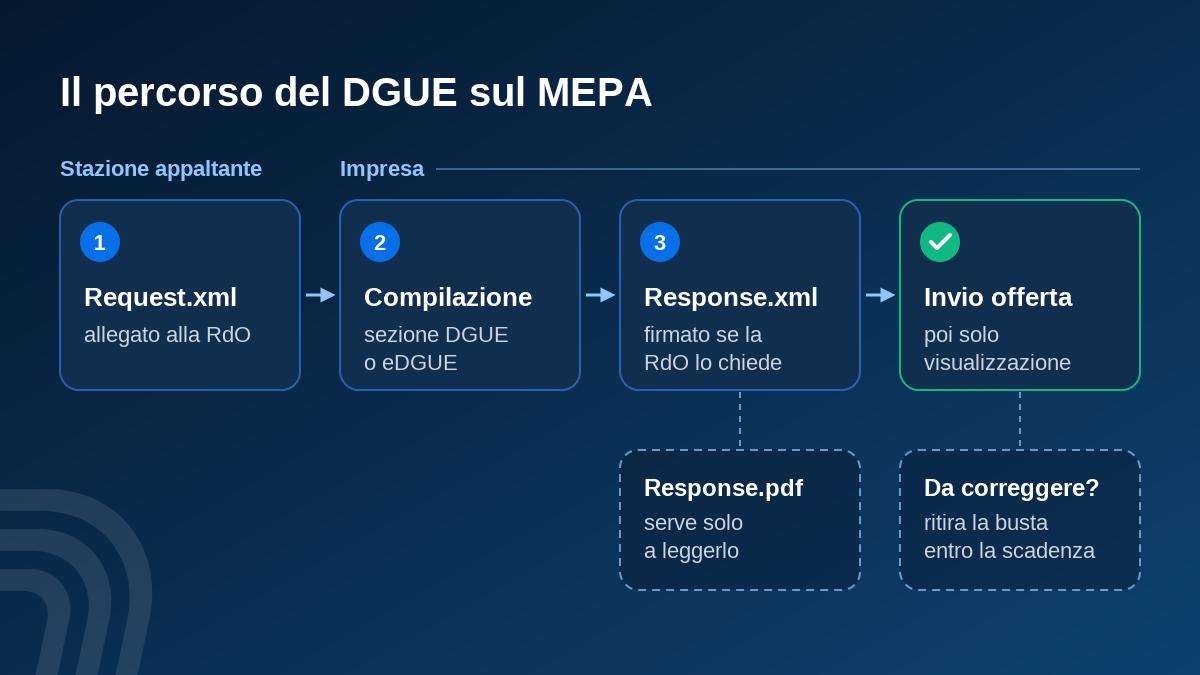
- Sul MEPA la stazione appaltante allega a ogni procedura il Request.xml del DGUE e tu rispondi con il Response.xml, compilato con il servizio eDGUE di Acquisti in rete: lo prevede il capitolato d’oneri del bando Lavori.
- In una RdO il DGUE ha una sezione sua, «ESPD/DGUE», nel percorso di risposta: lo crei lì oppure carichi un XML già pronto. Nella trattativa diretta quella sezione non c’è: se il DGUE è richiesto lo carichi tra la documentazione amministrativa.
- Vale solo l’XML. Il PDF che il sistema genera insieme al file serve a leggerlo, non sostituisce il Response.
- Cosa dichiari è il DGUE di sempre: parte II con SOA, rappresentanti e subappalto, motivi di esclusione, criteri di selezione, dichiarazioni finali.
- Dopo l’invio dell’offerta il DGUE si può solo visualizzare: per correggerlo devi ritirare la busta e ripresentare l’offerta entro la scadenza.
Il DGUE MEPA è il documento di gara unico europeo che compili quando rispondi a una procedura di lavori sul Mercato elettronico di Consip. Le domande sono quelle del modello europeo; cambia il percorso, perché la piattaforma ti guida sezione per sezione e genera il file da sola. Qui trovi dove si trova il DGUE in una RdO e in una trattativa diretta, come si compila passo per passo, come lo firmi e lo alleghi alla risposta, e gli errori che fanno perdere tempo. Cosa scrivere in ogni parte lo spiega la guida su come compilare il DGUE.
Come funziona il DGUE sul MEPA
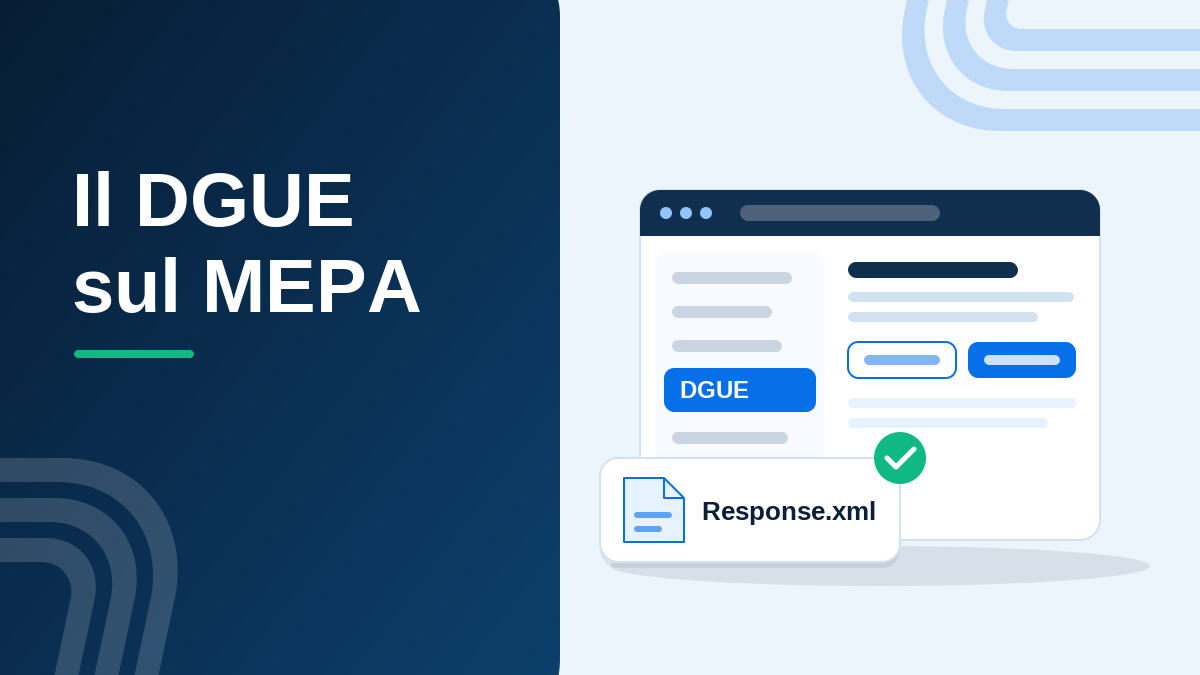
Sul MEPA il DGUE è sempre una coppia di file XML. Il capitolato d’oneri del bando Lavori (versione 10.0, marzo 2026, paragrafo 1) chiede alle stazioni appaltanti di allegare il Request.xml del DGUE alla documentazione di ogni procedura. Il concorrente, dice lo stesso paragrafo, produce il Response.xml con il link eDGUE di acquistinretepa.it.
È la regola dell’art. 91 del D.Lgs. 36/2023: l’impresa usa la piattaforma della stazione appaltante per compilare domanda, DGUE e offerta, e il DGUE va redatto in forma digitale secondo il modello europeo. Sul MEPA quella piattaforma è Acquisti in rete.
Il wiki di Acquisti in rete sul DGUE descrive due strade per generarlo:
- dentro la procedura, nella sezione «ESPD/DGUE» del percorso di risposta, dove crei il Response o carichi un XML esistente;
- fuori dalla procedura, con la funzione eDGUE del cruscotto: importi il Request, compili e scarichi il Response.xml, da ricaricare poi nella documentazione della risposta.
In entrambi i casi il wiki è netto: il PDF serve solo a facilitare la lettura, il formato conforme è l’XML. I nomi di menu e pulsanti che trovi in questa pagina vengono dal wiki e possono cambiare con gli aggiornamenti della piattaforma.
Dove trovi il DGUE nella RdO e nella trattativa diretta
Il punto in cui compili il DGUE dipende dal tipo di negoziazione. Il wiki sulla risposta alle RdO MePA descrive percorsi diversi per RdO e trattativa diretta.
| Negoziazione | Quando la usa l’ente per i lavori | Dove si gestisce il DGUE | Forma di partecipazione |
|---|---|---|---|
| RdO semplice o evoluta, ad inviti | Procedure negoziate da 150.000 euro alla soglia europea | Sezione «ESPD/DGUE» del percorso di risposta | Singola o multipla (RTI, consorzi) |
| RdO aperta | Lavori da 1 milione di euro alla soglia europea | Sezione «ESPD/DGUE» del percorso di risposta | Singola o multipla |
| Trattativa diretta e confronto di preventivi | Affidamenti diretti sotto 150.000 euro | Nessuna sezione dedicata: il DGUE, se richiesto, va in «Documentazione amministrativa» | Solo singolo operatore economico |
Gli importi vengono dall’art. 50 del D.Lgs. 36/2023 e dal capitolato, che riserva la RdO aperta ai lavori da 1 milione di euro in su. Per ricevere questi inviti devi essere abilitato nella categoria giusta: se non lo sei ancora, parti dalla guida all’iscrizione al MEPA per le imprese edili.
Anche in una RdO la sezione «ESPD/DGUE» può mostrarti un avviso che la compilazione del Response non è richiesta. Succede quando l’ente non ha predisposto il Request nel sistema. Il wiki avverte che l’ente può comunque chiedere il DGUE tra i documenti di gara: in quel caso lo carichi in «Documentazione amministrativa».
Come si compila il DGUE MEPA in una RdO, passo per passo
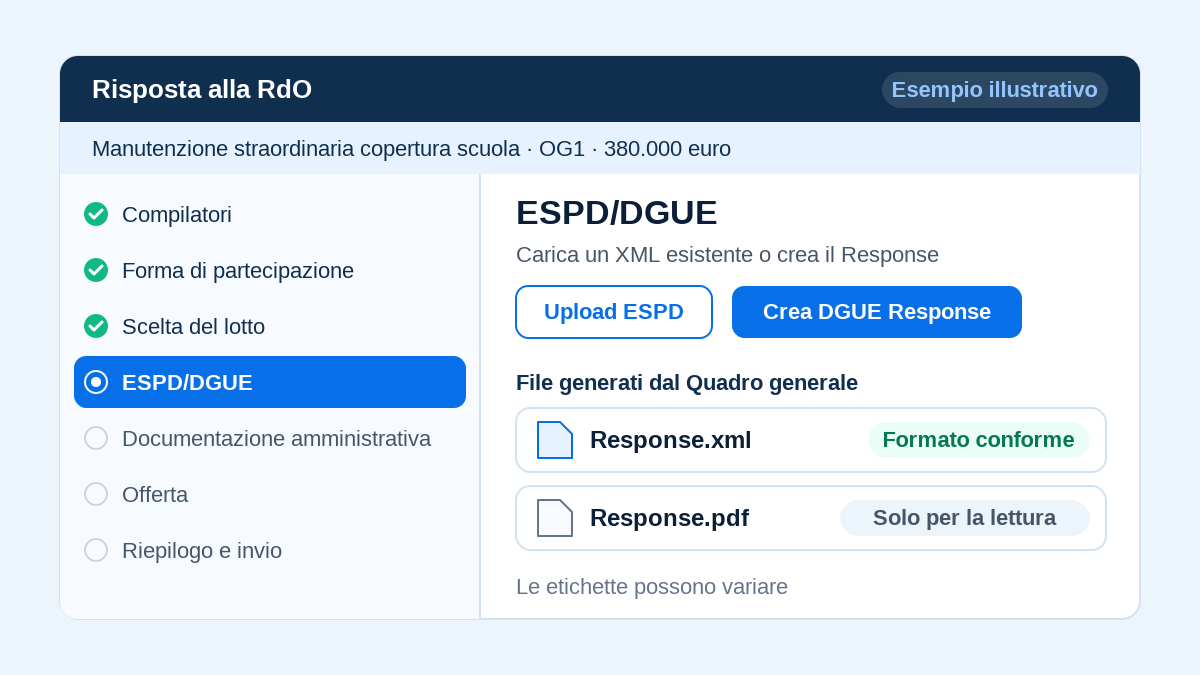
Esempio illustrativo: ricevi una RdO semplice ad inviti per la manutenzione straordinaria della copertura di una scuola primaria, categoria OG1, 380.000 euro, al minor prezzo. Partecipi da solo. Questa è la sequenza descritta dal wiki di Acquisti in rete.
Apri la RdO e scarica i documenti
Dal cruscotto vai alle negoziazioni MePA e apri la RdO tra quelle a cui sei stato invitato. Il riepilogo mostra dati principali, date, criterio, CIG, categoria e l’elenco della documentazione. Scarica tutto, compreso il Request.xml del DGUE, e leggi le condizioni particolari di RdO: dicono quali documenti amministrativi servono e se vanno firmati.
Avvia la risposta e imposta compilatori e forma di partecipazione
Con «Avvia nuova procedura» si apre il menu laterale della risposta. In «Compilatori» scegli chi della tua impresa può lavorare sulla RdO. In «Forma di partecipazione» indichi impresa singola, ed eventualmente l’avvalimento; poi in «Scelta del lotto» selezioni il lotto e premi «Valida».
Apri la sezione ESPD/DGUE e crea il Response
Nella pagina di carico del file XML hai due pulsanti: «Upload ESPD» per caricare un XML che hai già, «Crea DGUE Response» per compilarlo sulla piattaforma. Se hai compilato il DGUE con l’eDGUE del cruscotto, o con un altro strumento, carica qui il Response.xml.
Compila le sezioni Procedura, Esclusione, Selezione e Fine
In «Procedura» trovi in sola lettura i dati della stazione appaltante e compili impresa, rappresentanti, imprese ausiliarie e subappaltatori. «Esclusione» raccoglie i motivi di esclusione, «Selezione» idoneità e capacità richieste, «Fine» le parti V e VI. Rispondi con i dati di oggi, non con quelli dell’ultima gara.
Genera il Response dal Quadro generale e rileggilo
Il «Quadro generale» riepiloga le risposte. Con «Crea Response PDF/XML» il sistema genera e salva i due file nella sezione. Apri il PDF e rileggi parte II e motivi di esclusione: è il momento più economico per trovare un errore.
Carica la documentazione amministrativa
In «Documentazione amministrativa» alleghi quello che la RdO chiede, ad esempio dichiarazioni integrative, garanzia, patto d’integrità, moduli dell’ente. Se le condizioni particolari chiedono anche il DGUE firmato digitalmente, carica qui il Response.xml firmato. Premi «Valida».
Compila l’offerta economica di sistema
In «Offerta» inserisci il valore offerto e premi «Salva»: solo così il sistema genera il documento di offerta economica, che scarichi, firmi digitalmente e ricarichi con gli altri allegati richiesti. Poi «Valida».
Controlla il riepilogo e invia
In «Riepilogo e invio» verifichi ogni sezione e premi «Invia offerta». Nelle comunicazioni della RdO arriva la ricevuta di invio, con un PDF che elenca i documenti presentati. Scaricala e archiviala con il Response.xml.
Cosa dichiari nel DGUE MEPA per una gara di lavori
Il contenuto è quello di ogni DGUE, sullo stesso modello europeo. Per una gara di lavori i punti delicati sono quattro.
- Impresa e rappresentanti. Dati dell’impresa, forma di partecipazione e tutti i rappresentanti, con posizione e titolo ad agire.
- SOA e subappalto. Categoria e classifica per la qualificazione, poi le lavorazioni da subappaltare nella sezione sui subappaltatori, con la quota.
- Motivi di esclusione. Le risposte valgono per tutti i soggetti dell’art. 94, comma 3, del Codice: chiedi a ciascuno prima di rispondere.
- Criteri di selezione. Compili solo quelli che il Request ha attivato; il resto non compare.
Sul MEPA c’è un passaggio in più. Se dopo l’abilitazione ti capita una causa di esclusione, il capitolato (paragrafo 7) ti chiede di indicarla anche con l’aggiornamento dei dati dell’abilitazione, «ferma la presentazione» del Response.xml, preferibilmente prima della scadenza dell’offerta. Lo stesso vale se la domanda di ammissione non rispecchia più i requisiti che hai davvero (paragrafo 12.1).
Ricorda che l’abilitazione non prova i requisiti della singola gara: li dichiari nel DGUE e la stazione appaltante li verifica, anche sul fascicolo virtuale dell’operatore economico.
Trattativa diretta e affidamento diretto: serve il DGUE?
Dipende da cosa chiede la trattativa. Il capitolato del bando Lavori chiede alle stazioni appaltanti di allegare il Request.xml «a ciascuna procedura» sul MEPA, trattativa diretta compresa. Per gli affidamenti diretti sotto 40.000 euro, però, l’art. 52 del Codice consente di attestare i requisiti con una dichiarazione sostitutiva di atto di notorietà.
In pratica guarda la documentazione della trattativa. Se c’è un Request.xml, compili il Response con l’eDGUE del cruscotto e lo carichi in «Documentazione amministrativa», perché il percorso di risposta alla trattativa diretta non ha una sezione «ESPD/DGUE». Se invece l’ente allega un modello di dichiarazione, compili quello.
Due differenze pratiche rispetto alla RdO: nella trattativa diretta partecipi solo come singolo operatore, e secondo il wiki l’offerta economica è sempre a corpo.
RTI, consorzi e avvalimento: chi compila il DGUE sul MEPA
Ogni impresa che partecipa o presta requisiti presenta il suo DGUE, come in qualsiasi gara. Sul MEPA cambia il modo in cui lo fa.
- Mandataria. Nella sezione «ESPD/DGUE» indica prima l’operatore per cui crea il Response. Il wiki avverte che se la mandante ha già prodotto il suo Response, la mandataria non può generarne un altro per lei.
- Mandante. Entra nella partecipazione con il PIN che la mandataria legge in «Compilatori» e vede direttamente i pulsanti per caricare o creare il proprio Response.
- Ausiliaria. Le Regole del Sistema di e-Procurement (art. 38) ammettono l’avvalimento solo se l’ausiliaria è già abilitata al MEPA. Il suo DGUE va presentato con il tuo.
Tutte le imprese del raggruppamento devono essere abilitate quando presenti l’offerta. Come si divide il lavoro tra mandataria e mandanti lo trovi nella guida al raggruppamento temporaneo di imprese; i requisiti dell’ausiliaria in quella sull’avvalimento.
Firma e caricamento: XML, PDF e offerta di sistema
Sul MEPA il DGUE generato nella RdO resta nella sezione «ESPD/DGUE» e accompagna la risposta. La firma la decide la RdO: il wiki prevede il caricamento del Response firmato per gli ordini da catalogo, mentre per RdO e trattative valgono le condizioni particolari dell’ente. Se chiedono la firma, firma il Response.xml come indicato e caricalo nel punto richiesto.
Le Regole del Sistema (art. 18) ammettono qualsiasi firma elettronica qualificata, e il wiki accetta file firmati in CAdES e in PAdES. Il PAdES è pensato per i PDF: per un file XML si usa di norma il CAdES, che produce un file .p7m. Firma sempre l’ultima versione generata.
Anche l’offerta economica sul MEPA nasce dal sistema. Inserisci il valore offerto, premi «Salva» e il sistema genera il documento d’offerta da firmare e ricaricare. Attenzione: ogni nuovo «Salva» vuol dire che hai cambiato l’offerta, e il sistema cancella i documenti generati e caricati per farteli rigenerare. Tutti i passaggi dell’offerta economica, anche su Sintel e TuttoGare, sono nella guida all’offerta economica su MEPA e piattaforme.
Conserva una copia di tutto. Le Regole (art. 19) ti chiedono di archiviare i documenti delle procedure, che il sistema tiene a disposizione per 90 giorni dalla loro generazione. Il Response.xml che salvi oggi è la base per la prossima RdO: i dati dell’impresa li riprendi da lì, dopo aver ricontrollato cariche, SOA e certificazioni.
DGUE MEPA e DGUE sulle altre piattaforme
Il modello è lo stesso ovunque: request della stazione appaltante, response dell’impresa, in XML. Cambiano tre cose.
| Aspetto | MEPA | Altre piattaforme |
|---|---|---|
| Dove compili | Sezione «ESPD/DGUE» della RdO o eDGUE del cruscotto | DGUE integrato nella procedura o servizio DGUE indicato nel disciplinare |
| Cosa ti serve prima | Abilitazione nella categoria del bando Lavori | Registrazione sulla piattaforma della gara |
| Dove carichi il file | Nella sezione DGUE o in «Documentazione amministrativa» | Nella busta amministrativa, secondo il disciplinare |
Il Response.xml prodotto altrove non va bene per una RdO: deve rispondere al Request di quella procedura. Come si importa un request su un altro portale lo spiega la guida alla compilazione del DGUE online. Il percorso su Sintel, sulle piattaforme Maggioli, su TuttoGare e su START Toscana è nella guida al DGUE sulle altre piattaforme.
Errori comuni nel DGUE sul MEPA
La maggior parte degli errori sul MEPA è di percorso, non di contenuto. Usa questa checklist prima di premere «Invia offerta».
| Errore | Cosa succede | Come evitarlo |
|---|---|---|
| Carichi il PDF al posto del Response.xml | Il documento non è nel formato conforme | Carica l’XML; il PDF serve a leggerlo |
| Riusi il Response di un’altra RdO senza reimportarlo | Il file non risponde al Request di questa procedura | Riparti dal Request.xml della RdO; dal vecchio file riprendi solo i dati dell’impresa, ricontrollati |
| Compili il DGUE nell’eDGUE e non lo ricarichi | La risposta parte senza DGUE | Ricarica il Response.xml nella sezione DGUE o in «Documentazione amministrativa» |
| Ti fermi all’avviso che il Response non è richiesto | Manca un DGUE chiesto tra i documenti amministrativi | Leggi sempre l’elenco dei documenti della RdO |
| In RTI la mandataria prova a creare il Response di una mandante che l’ha già prodotto | Il sistema non ne genera un secondo | Decidi prima chi compila quale DGUE |
| Cambi il valore offerto dopo aver firmato | Il sistema cancella l’offerta generata | Fissa il prezzo prima di generare e firmare |
| Trovi un errore dopo l’invio | Il DGUE si può solo visualizzare | Entro la scadenza ritira la busta e ripresenta l’offerta |
| Abilitazione non aggiornata | Dichiarazioni non allineate con il DGUE | Aggiorna i dati su Acquisti in rete prima della scadenza |
Se un errore passa comunque, l’art. 101 del Codice ti dà da 5 a 10 giorni per sanare omissioni e irregolarità del DGUE; se non rispondi nel termine sei escluso. Come rispondere lo trovi nella guida al soccorso istruttorio.
Molti di questi errori nascono dal ricopiare a mano gli stessi dati RdO dopo RdO. GareSmart compila il DGUE dal Request.xml della procedura con i dati della tua impresa e ti restituisce il Response da caricare sul MEPA.
Domande frequenti
Come si compila il DGUE sul MEPA?
Nella risposta alla RdO apri la sezione «ESPD/DGUE» e scegli di creare il Response, oppure carichi un XML già compilato. Compili le sezioni Procedura, Esclusione, Selezione e Fine, poi generi il file dal Quadro generale. In alternativa usi l’eDGUE del cruscotto e ricarichi il Response.xml nella risposta.
Come scaricare il DGUE dal MEPA?
Il Request.xml lo trovi tra i documenti della RdO o della trattativa, nel riepilogo della procedura. Il tuo Response lo generi con «Crea Response PDF/XML» nel Quadro generale: il sistema crea il file XML e il PDF di lettura, che restano nella sezione DGUE e puoi scaricare. Conserva l’XML per le gare successive.
Nella trattativa diretta MEPA serve il DGUE?
Se la stazione appaltante allega il Request.xml, sì: il capitolato del bando Lavori le chiede di allegarlo in ogni procedura. Nella trattativa diretta non c’è una sezione DGUE, quindi compili il Response con l’eDGUE e lo carichi in «Documentazione amministrativa». Sotto 40.000 euro l’art. 52 del Codice ammette anche una dichiarazione sostitutiva, se l’ente la chiede al posto del DGUE.
Il DGUE MEPA va firmato digitalmente?
Lo decidono la lettera d’invito e le condizioni particolari della RdO. Se la firma è richiesta, firmi il Response.xml con una firma qualificata, di norma in CAdES, e lo carichi dove indicato. Firma solo l’ultima versione generata e ricorda che il PDF non sostituisce l’XML.
Posso modificare il DGUE dopo averlo generato sul MEPA?
Sì, finché non invii l’offerta: nella sezione DGUE usi la modifica del Response e rigeneri il file. Dopo l’invio puoi solo visualizzarlo. Se ti accorgi di un errore prima della scadenza, ritira la busta e ripresenta l’offerta con il DGUE corretto.
Fonti
- D.Lgs. 36/2023, art. 91: domande, documento di gara unico europeo, offerte (Normattiva)
- D.Lgs. 36/2023, art. 50: procedure per l’affidamento sotto soglia (Normattiva)
- D.Lgs. 36/2023, art. 52: controllo sul possesso dei requisiti negli affidamenti sotto 40.000 euro (Normattiva)
- D.Lgs. 36/2023, art. 94: soggetti delle cause di esclusione (Normattiva)
- D.Lgs. 36/2023, art. 101: soccorso istruttorio (Normattiva)
- Bando MePA «Lavori»: capitolato d’oneri versione 10.0 (marzo 2026) e Regole del Sistema di e-Procurement versione 1.2, nella documentazione del bando (acquistinretepa.it)
- Acquisti in rete PA, wiki: Documento di Gara Unico Europeo
- Acquisti in rete PA, wiki: Risposta RdO MePA
- Acquisti in rete PA, wiki: Tipi di RdO
- AgID, Documento di gara unico europeo e specifiche eDGUE-IT