In breve
- Su ogni piattaforma il DGUE è lo stesso modello europeo in forma digitale (art. 91, comma 3, D.Lgs. 36/2023): cambiano il punto in cui lo compili, il file che ottieni e il file che firmi.
- DGUE Sintel: dal tab Procedure apri «Compila DGUE», carichi il DGUE Request XML della stazione appaltante, generi la Response e carichi l’XML nella busta amministrativa.
- DGUE Maggioli: la sezione M-DGUE della busta amministrativa riprende i dati dell’impresa dal portale; esporti la Response XML, la firmi (il manuale consiglia CAdES o XAdES) e la ricarichi.
- TuttoGare e START Toscana hanno un compilatore integrato nella procedura (su TuttoGare se l’ente lo attiva): generi PDF e XML, firmi il file richiesto (su START il PDF) e lo carichi.
- In RTI e avvalimento serve un DGUE per ogni impresa: le piattaforme danno un link per mandanti e ausiliarie, ma è la mandataria a caricare tutto.
- Menu e pulsanti cambiano con gli aggiornamenti: disciplinare e manuale della piattaforma prevalgono su questa guida.
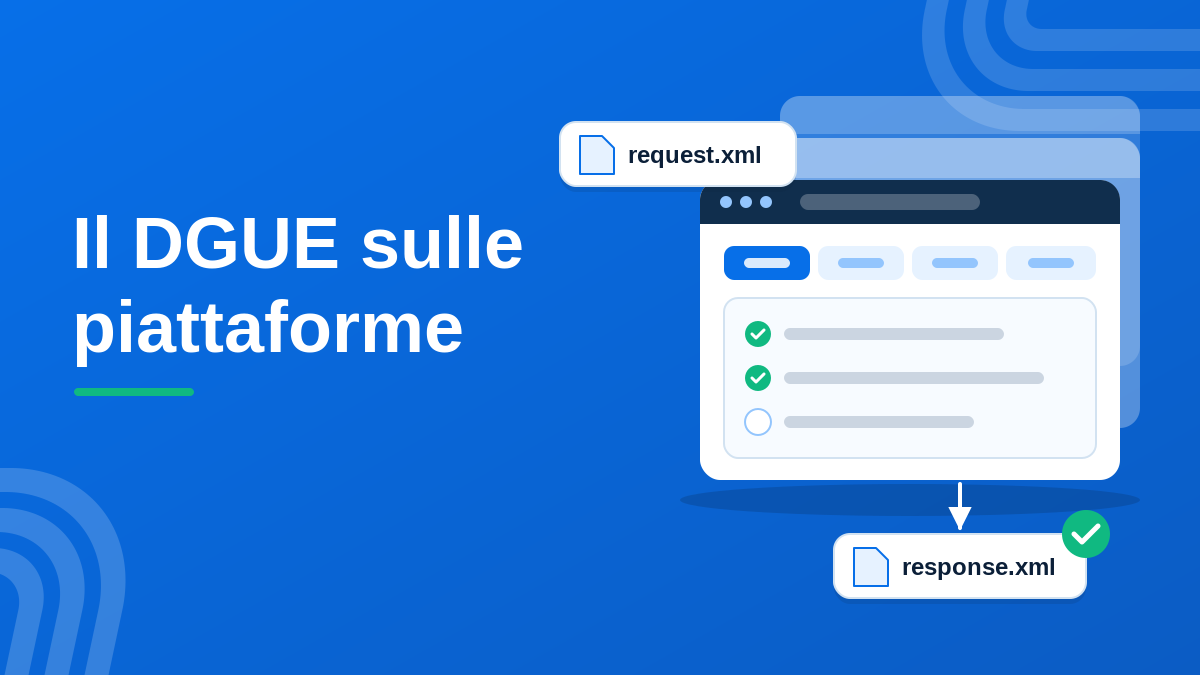
Che si tratti del DGUE Sintel, di una piattaforma Maggioli, di TuttoGare, di START Toscana o di Traspare, le domande sono quelle che conosci: cambia il percorso. Qui trovi una tabella piattaforma per piattaforma, scritta per l’impresa che partecipa e ricavata dai manuali ufficiali, la procedura che funziona ovunque, cosa fare quando il DGUE su Sintel non funziona e come si gestiscono RTI, avvalimento e subappalto. Per il MEPA c’è la guida al DGUE sul MEPA; cosa scrivere in ogni parte lo spiega la guida su come compilare il DGUE.
Dove si compila il DGUE su ogni piattaforma
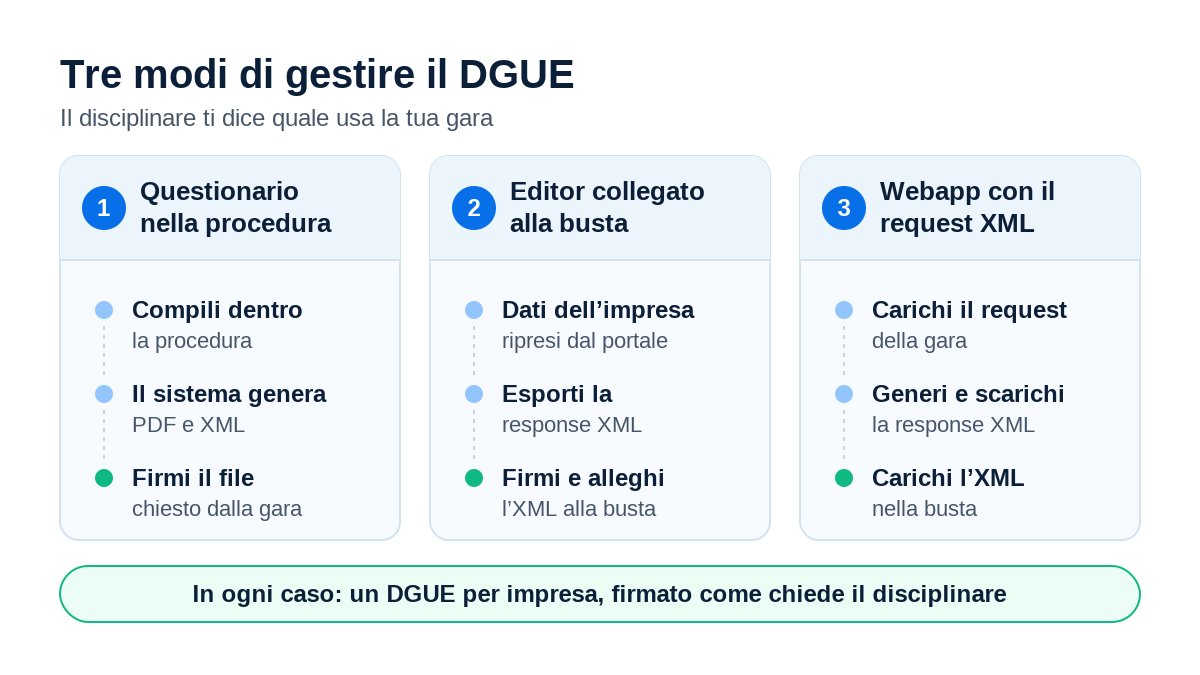
Lo compili sulla piattaforma della gara, nel punto che quella piattaforma ha scelto. L’art. 91 del D.Lgs. 36/2023 ti fa usare la piattaforma messa a disposizione dalla stazione appaltante (comma 1) e vuole un DGUE «redatto in forma digitale» secondo il modello europeo (comma 3). Le piattaforme lo realizzano in tre modi: un questionario integrato nella procedura, un editor collegato alla busta amministrativa, una webapp in cui carichi il request XML.
| Piattaforma | Dove compili | Request e Response | Firma e caricamento | RTI, avvalimento, subappalto |
|---|---|---|---|---|
| Sintel (ARIA Lombardia) | Tab «Procedure», link «Compila DGUE»: si apre la webapp eDGUE | Carichi il DGUE Request XML dell’ente, compili, scarichi la Response in XML e in PDF | XML nella busta amministrativa di «Invia offerta»; Sintel accetta firme CAdES e PAdES, la firma la chiede l’ente | Nella webapp scegli il ruolo: appaltatore, capogruppo, componente, ausiliario, subappaltatore |
| Piattaforme Maggioli (M-DGUE) | Sezione M-DGUE nella busta amministrativa, oppure dgue.maggiolicloud.it | La Response parte dal Request e riprende dal portale anagrafica, soggetti e lotti; esporti con «Esporta DGUE (XML)» | Firmi l’XML, meglio in CAdES (.p7m) o XAdES, e lo alleghi alla busta amministrativa | Una Response per ogni componente, ausiliaria e subappaltatore; la mandataria carica tutti gli XML |
| TuttoGare | «Compila DGUE» nel pannello di gara, se l’ente l’ha attivato | Nuova compilazione, «Importa XML» o «Importa da lista»; alla fine hai PDF e XML | Scarichi il formato chiesto, firmi come indica l’ente (CAdES o PAdES) e carichi nella busta amministrativa | Le mandanti usano lo stesso compilatore; la mandataria carica i loro DGUE |
| START Toscana | Richiesta amministrativa del DGUE: «Gestisci», poi «Completa» | Questionario online; «salva e genera pdf» crea PDF e XML | Firmi digitalmente il PDF generato e lo carichi con «Carica documento» | Un questionario per ogni membro dell’RTI; per ausiliarie e consorziate START crea una richiesta e invia il link |
| Traspare | Indicato nella lettera d’invito | Il modulo gare prevede la creazione e il riuso del DGUE elettronico in piattaforma | Come indica la lettera d’invito | Come indica il disciplinare |
| MEPA | Sezione «ESPD/DGUE» della RdO o eDGUE del cruscotto | Request.xml allegato alla RdO, Response.xml generato dal sistema | Vedi la guida al DGUE sul MEPA | Mandanti con PIN, ausiliaria abilitata al MEPA |
Le righe vengono dai manuali che trovi in fondo alla pagina: per Sintel il manuale ARIA «e-DGUE Creazione Response» del 16 luglio 2026, per Maggioli il manuale M-DGUE per l’operatore economico, per TuttoGare le norme tecniche della piattaforma, per START la guida al form DGUE di maggio 2025 e il manuale di partecipazione di novembre 2025. Per Traspare non abbiamo trovato un manuale pubblico sul DGUE per le imprese: segui la lettera d’invito.
Come si compila il DGUE su qualsiasi piattaforma, passo per passo
La sequenza è la stessa ovunque; cambiano solo i nomi dei pulsanti. Seguila anche su una piattaforma che non trovi in tabella.
Leggi nel disciplinare tre righe: dove, quale file, quale firma
Cerca il paragrafo sulla documentazione amministrativa e segna: dove si compila il DGUE (questionario della piattaforma, editor collegato o servizio esterno con il request XML), quale file va caricato (XML, PDF o entrambi) e chi firma, in quale formato.
Imposta prima la forma di partecipazione
Inserisci RTI, consorzio o avvalimento sulla piattaforma prima di compilare. START crea la richiesta del DGUE per l’ausiliaria solo dopo che l’hai indicata; TuttoGare revoca le offerte generate online se cambi il raggruppamento dopo aver caricato le buste.
Scarica il request o apri il DGUE della procedura
Su Sintel il request è tra i documenti di gara, su START nel tab «requisiti di partecipazione» in XML e PDF. Nei questionari integrati il request è già caricato. Controlla che oggetto e lotto siano quelli a cui partecipi.
Compila con i dati di oggi
Ruolo, anagrafica, rappresentanti, motivi di esclusione per tutti i soggetti dell’art. 94, comma 3, e i soli criteri di selezione attivati dall’ente. La SOA va nella Parte II, tra le iscrizioni in elenchi ufficiali, non nella Parte IV: lo ricorda START in un comunicato che richiama le linee guida del MIT del 30 giugno 2023.
Genera il file e salvane una copia
Su Sintel confermi la creazione e scarichi la Response; su M-DGUE esporti l’XML; su START premi «salva e genera pdf». Salva il file in una cartella della gara: M-DGUE, per esempio, non conserva i dati.
Firma il file che la gara chiede
Firma l’ultima versione generata, senza aprirla o risalvarla con altri programmi. Per un XML il formato tipico è CAdES (.p7m); su START il file da firmare è il PDF generato dal sistema.
Carica nella busta amministrativa e controlla l’esito
Allega il file nello slot indicato e guarda l’esito della verifica di firma che la piattaforma mostra. Poi raccogli e carica i DGUE di mandanti e ausiliarie, se il disciplinare li chiede.
Se il disciplinare ti dà un request XML da compilare fuori dalla piattaforma, la procedura con il servizio DGUE è nella guida alla compilazione del DGUE online.
DGUE su Sintel: Request, Response e webapp eDGUE
Su Sintel il DGUE si compila in una webapp dedicata e il file finale è un XML da caricare nella busta. Il manuale ARIA «e-DGUE Creazione Response» descrive questo percorso:
- Accesso. Dal tab «Procedure» clicchi «Compila DGUE». La pagina iniziale ha tre pulsanti: «Compila DGUE Response», «Riprendi compilazione bozza eDGUE Response», «Leggi Request/Response».
- Request. Con «Compila DGUE Response» carichi il DGUE Request XML prodotto dalla stazione appaltante e premi «Conferma»: da quel momento il file non si può più cambiare.
- Dati e ruolo. Vedi i dati dell’impresa, inserisci il rappresentante, controlli dati dell’ente, gara e lotti. In «Scelta ruolo e definizione impresa» indichi il ruolo e la dimensione d’impresa, poi i lotti.
- Questionario. Compili «Condizioni di partecipazione», «Requisiti di ordine generale», con nove gruppi di motivi di esclusione, e «Requisiti di ordine speciale». Le domande arrivano dal Request.
- Riepilogo e creazione. Dal riepilogo puoi creare il PDF; con «Conferma Creazione DGUE» chiudi la Response, che non è più modificabile. Con «Scarica eDGUE» salvi il formato XML e il PDF.
- Caricamento. L’XML va nella busta amministrativa, allo step 1 di «Invia offerta», come allegato alla documentazione di gara.
Il ruolo decide cosa compili. Per appaltatore unico e componente del raggruppamento compaiono tutte le sezioni; per l’ausiliario quelle previste dalle specifiche AgID. Per il subappaltatore il manuale prevede condizioni di partecipazione e requisiti di ordine generale.
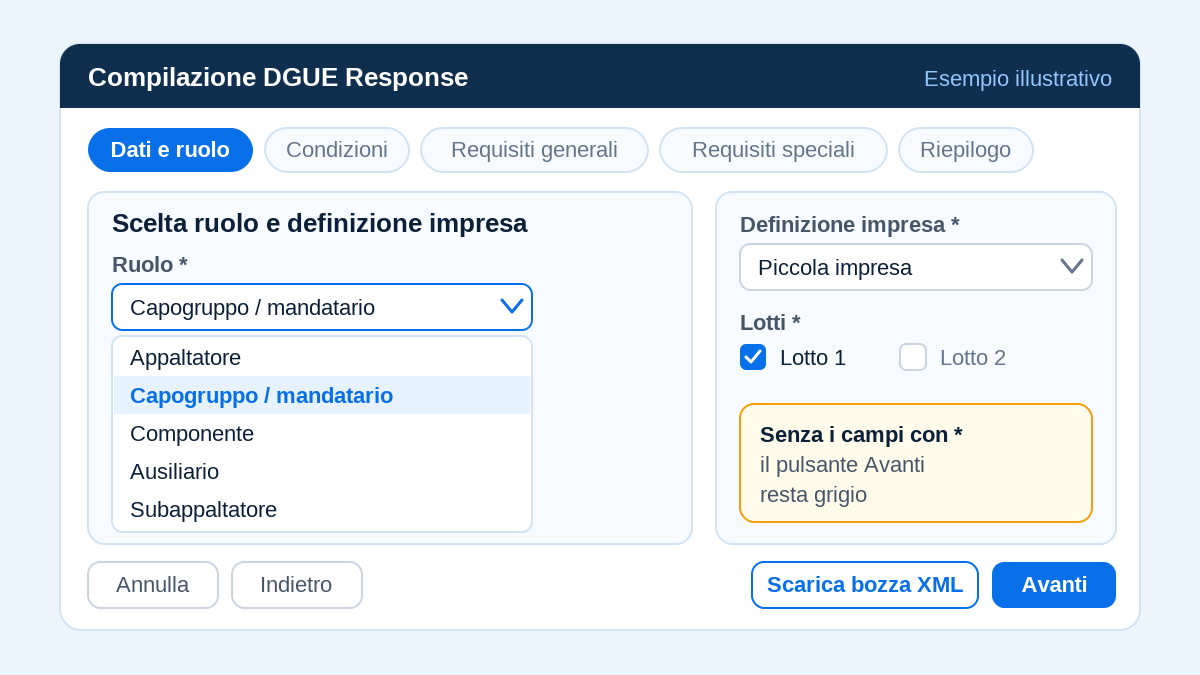
Il pulsante che ti salva il lavoro è «Scarica bozza eDGUE» in formato XML: c’è in ogni pagina e scarica una bozza da riprendere più tardi. Scaricala anche prima della conferma finale, così una correzione non ti costringe a ripartire da zero. Le modalità tecniche di Sintel chiudono la sessione dopo due ore di inattività, e i dati non salvati si perdono.
Sulla firma, il manuale di partecipazione alle procedure dice che Sintel gestisce firme CAdES (.p7m) e PAdES, anche multiple. Se e come firmare il DGUE lo decide la stazione appaltante, che può anche disattivare il controllo di firma. In un raggruppamento la mandataria invia l’offerta a nome di tutti.
Il DGUE Sintel non funziona: cosa controllare
Quasi sempre il problema è il file, non la piattaforma. Questi sono i messaggi e i blocchi che il manuale ARIA descrive, con la causa e la soluzione.
| Cosa vedi | Perché succede | Cosa fai |
|---|---|---|
| Errore durante l’upload del Request | Il manuale lo collega a caratteri speciali nel file XML | Riscarica il request dai documenti di gara, senza aprirlo o salvarlo con altri programmi; se l’errore resta, scrivi alla stazione appaltante |
| La webapp non legge il Request | «Compila DGUE Response» funziona con request create sulla piattaforma di ARIA | Se il disciplinare indica un altro servizio DGUE, usa quello |
| «Avanti» resta grigio | Il pulsante si attiva solo con tutti i campi obbligatori (*) compilati | Cerca i campi con asterisco ancora vuoti |
| «Il file selezionato non è una BOZZA Response» | Nella ripresa bozza hai caricato un file diverso dalla bozza | Carica il file XML scaricato con «Scarica bozza eDGUE» |
| «Formato del file non valido» in «Leggi Request/Response» | La lettura accetta solo XML, e solo file prodotti con la webapp eDGUE MIAP | Apri l’XML originale, non il PDF né il .p7m |
| Non riesci a correggere la Response | Dopo «Conferma Creazione DGUE» non si apportano modifiche | Riprendi una bozza salvata prima o ricomincia dal Request |
| Hai caricato la bozza nella busta | La bozza serve solo a riprendere la compilazione | Carica la Response creata con «Scarica eDGUE» |
Se il guasto è davvero della piattaforma, chiama il contact center ARIA (numero verde 800 116 738, nei giorni feriali dalle 9 alle 17.30) e conserva traccia della segnalazione. L’art. 25, comma 2, del Codice obbliga la stazione appaltante a garantire la partecipazione in caso di malfunzionamento, anche sospendendo o prorogando il termine. Non copre un caricamento partito tardi.
DGUE Maggioli: M-DGUE dalla busta amministrativa o dal cloud
Sulle piattaforme Maggioli il DGUE si compila con M-DGUE, l’applicazione cloud che produce Request e Response secondo le specifiche eDGUE-IT di AgID. Il manuale M-DGUE per l’operatore economico (aprile 2024) descrive due accessi.
- Dalla busta amministrativa. Quando la piattaforma è integrata, trovi la sezione M-DGUE con il link per creare un nuovo DGUE Response. M-DGUE carica i dati del Request e quelli del portale: anagrafica dell’impresa (in un RTI quella della capogruppo), soggetti, lotti scelti. Il manuale avverte che completezza e coerenza restano tua responsabilità.
- Da dgue.maggiolicloud.it. Scegli «Sono un operatore economico» e «Compilare un nuovo DGUE Response…», poi carichi il Request della gara. È la strada per mandanti, ausiliarie e subappaltatori.
Compilate le sezioni, da «Fine» apri il «Quadro generale»: in fondo compaiono gli avvisi su dati mancanti o errori. Se è tutto a posto, «Esporta DGUE (XML)» scarica la Response. I dati restano solo nella memoria del browser, quindi se chiudi senza esportare li perdi.
Per la firma il manuale consiglia CAdES (.p7m), supportato dalla piattaforma, o XAdES, pensato per i file XML. Altri formati possono richiedere strumenti aggiuntivi, con ritardi o soccorso istruttorio. Per correggere una Response già esportata scegli «modificare un DGUE Response…», ricarichi il file, lo modifichi e lo esporti di nuovo al posto del precedente.
Compilazione DGUE su TuttoGare e START Toscana
Qui il DGUE è un questionario dentro la procedura: non scarichi un request da importare altrove.
TuttoGare
Le norme tecniche di TuttoGare descrivono un compilatore online integrato, che l’ente può attivare o no. Se è attivo, nel pannello di partecipazione trovi «Compila DGUE» con tre opzioni:
- Nuova compilazione, sul modello configurato dall’ente;
- Importa XML, per riusare un DGUE preparato per un’altra procedura e adattato a questa gara;
- Importa da lista, per riprendere un DGUE già presentato allo stesso ente.
Puoi salvare e finire in più riprese. Attenzione: il sistema non controlla la completezza delle dichiarazioni. Alla fine hai PDF e XML: scarichi il formato chiesto, lo firmi come indica l’ente e lo carichi nella busta amministrativa. Le norme accettano firme CAdES (.p7m) e PAdES.
START Toscana
Su START il DGUE elettronico esiste per procedure aperte, ristrette e negoziate dall’aggiornamento del 15 gennaio 2024; la guida al form online del DGUE precisa che negli affidamenti diretti non viene generato. Il request dell’ente è nel tab «requisiti di partecipazione» in XML e PDF.
Il manuale di partecipazione fissa la sequenza. Completi la domanda di partecipazione, poi apri il DGUE con «Gestisci» e «Completa». Compili i campi con l’asterisco, i motivi di esclusione (se rispondi «SI» servono dettagli), i criteri scelti dall’ente e le dichiarazioni finali. «Salva e genera pdf» produce PDF e XML: scarichi il PDF, lo firmi e lo carichi con «Carica documento».
Il portale mostra l’esito della firma, ma il manuale avverte che quella verifica non sostituisce un ente certificatore: controllare la firma resta un tuo onere.
DGUE su Traspare e sulle altre piattaforme
Su Traspare il percorso lo decide la stazione appaltante. La pagina del modulo gare telematiche prevede la creazione e il riuso del DGUE in formato elettronico, utilizzabile in piattaforma dagli operatori economici. Le istruzioni operative le trovi nella lettera d’invito: alcune chiedono la funzione DGUE della piattaforma, altre allegano il request XML da compilare in un servizio DGUE e caricare nella busta.
Se ti arriva un DGUE XML su Traspare, valgono i passi della procedura generale. Su qualsiasi altra piattaforma ritrovi uno dei tre modelli: individua quale, poi chiediti quale file caricare e quale firma serve. Quali sono le piattaforme certificate e chi le gestisce lo trovi nell’elenco delle piattaforme di e-procurement. Se il dubbio resta, fai una richiesta di chiarimento nei termini: la risposta vale per tutti i concorrenti e ti protegge.
RTI, avvalimento e subappalto: chi compila e chi carica
Ogni impresa che partecipa o presta requisiti ha il suo DGUE, e la mandataria raccoglie tutto. L’art. 91, comma 4 aggiunge per raggruppamenti e consorzi la dichiarazione sulla ripartizione della prestazione tra i componenti.
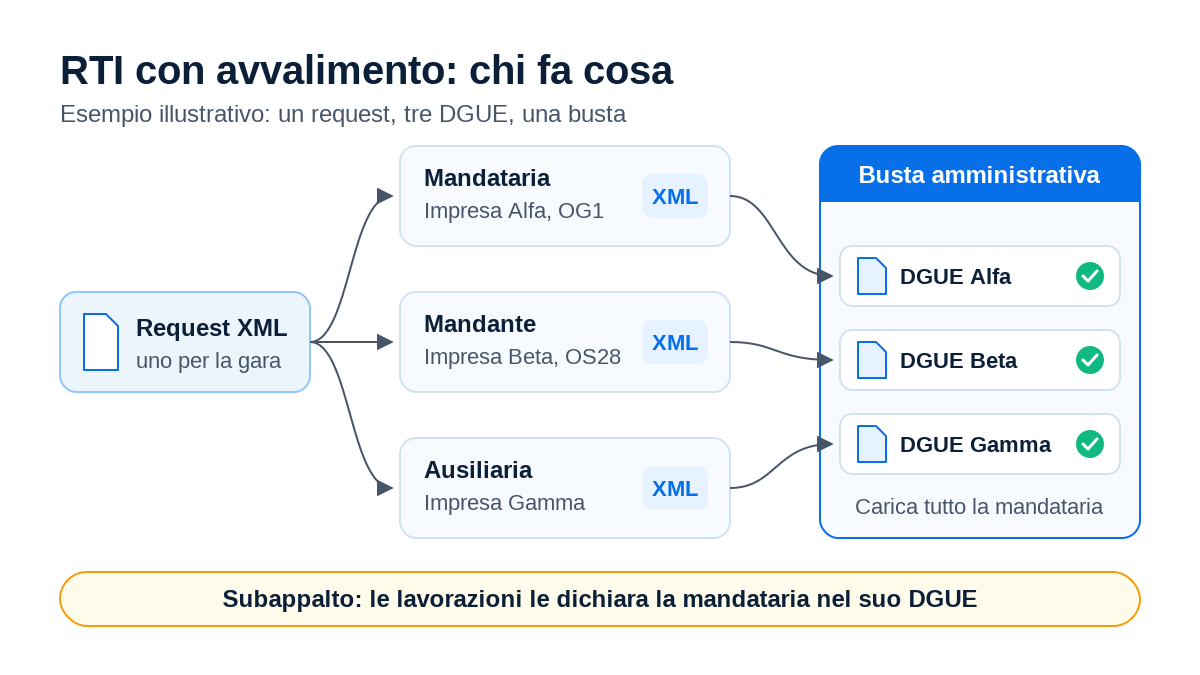
Esempio illustrativo: l’impresa Alfa, mandataria in OG1, partecipa con la mandante Beta in OS28 alla ristrutturazione di una scuola. Per la classifica OG1 si avvale dell’ausiliaria Gamma e vuole subappaltare le demolizioni. La gara è su una piattaforma Maggioli con M-DGUE.
- Alfa apre M-DGUE dalla busta amministrativa, controlla i dati ripresi dal portale e dichiara in Parte II raggruppamento, ausiliaria e lavorazioni da subappaltare.
- Alfa condivide con Beta e Gamma il link di M-DGUE indicato dal manuale; ciascuna carica lo stesso Request e compila la propria Response.
- Ogni impresa esporta il suo XML e lo firma con la firma digitale del proprio legale rappresentante.
- Alfa carica i tre XML nella busta amministrativa, come allegati ulteriori.
Sulle altre piattaforme cambia il canale, non la regola. Su Sintel ogni impresa sceglie nella webapp il ruolo di capogruppo, componente o ausiliario. Su TuttoGare la mandataria condivide un collegamento nelle procedure a invito, le mandanti devono comunque registrarsi e i loro DGUE li carica la mandataria. Su START mandataria o mandanti compilano il questionario di ogni membro, e per l’ausiliaria il sistema invia una mail con il link; le cooptate invece usano il modello editabile dell’ente.
Per il subappalto dichiari nel tuo DGUE le lavorazioni che intendi subappaltare. Il DGUE del subappaltatore serve solo se lo chiede il disciplinare: Sintel e M-DGUE prevedono il ruolo apposito. Le regole sono nelle guide a subappalto, avvalimento e raggruppamento temporaneo di imprese.
Errori comuni con il DGUE sulle piattaforme
Gli errori costano di più quando li scopri alla scadenza. Questi vengono dai manuali delle piattaforme.
| Errore | Cosa succede | Come evitarlo |
|---|---|---|
| Usi un servizio diverso da quello del disciplinare | La webapp della piattaforma può non leggere il request | Compila dove indica il disciplinare |
| Carichi la bozza Sintel al posto della Response | La bozza serve solo a riprendere il lavoro | Carica il file di «Scarica eDGUE» |
| Chiudi M-DGUE senza esportare | I dati restano nel browser e si perdono | Esporta l’XML prima di uscire |
| Firmi l’XML in un formato non previsto | Servono strumenti aggiuntivi o il soccorso istruttorio | Usa il formato del disciplinare, di norma CAdES |
| Carichi l’XML dove serve il PDF, o il contrario | Il documento non è quello richiesto | Su START firma il PDF; altrove controlla il file chiesto |
| Inserisci RTI o avvalimento dopo | TuttoGare revoca le offerte generate; START non crea la richiesta per l’ausiliaria | Imposta la partecipazione prima di tutto |
| Ti fidi dei dati precompilati | Cariche o soggetti superati finiscono nel DGUE | Ricontrolla tutto quello che arriva dal portale |
| Contavi sui controlli del compilatore | TuttoGare non verifica la completezza | Rileggi ogni sezione prima di generare il file |
Se un errore passa comunque, l’art. 101 del D.Lgs. 36/2023 permette di sanare omissioni, inesattezze e irregolarità del DGUE in un termine da 5 a 10 giorni. Come rispondere lo spiega la guida al soccorso istruttorio; un modello completo da confrontare è nel DGUE compilato di esempio.
Molti di questi errori nascono dal ricopiare gli stessi dati su portali diversi. Se la gara ti dà il request XML, GareSmart compila il DGUE response con i dati della tua impresa e segnala le qualificazioni scadute: tu lo rileggi e lo carichi dove indica il disciplinare.
Domande frequenti
Come si compila il DGUE su Sintel?
Dal tab «Procedure» clicchi «Compila DGUE», poi «Compila DGUE Response», e carichi il DGUE Request XML della stazione appaltante. Scegli ruolo e lotti, compili condizioni di partecipazione, requisiti generali e speciali, controlli il riepilogo e confermi la creazione. Infine scarichi la Response in XML con «Scarica eDGUE».
Come scaricare e caricare il DGUE su Sintel?
Il DGUE Request lo scarichi dalla documentazione della gara su Sintel. La Response la scarichi dalla webapp eDGUE con «Scarica eDGUE», scegliendo il formato XML. Poi la carichi nella busta amministrativa, allo step 1 di «Invia offerta», firmata se la stazione appaltante lo chiede.
Come si compila il DGUE con M-DGUE di Maggioli?
Apri M-DGUE dalla busta amministrativa della gara, oppure da dgue.maggiolicloud.it scegliendo «Sono un operatore economico» e caricando il Request. Controlla i dati ripresi dal portale, compila tutte le sezioni e, dal Quadro generale, usa «Esporta DGUE (XML)». Firma il file, meglio in CAdES, e allegalo alla busta amministrativa.
Il DGUE va firmato in XML o in PDF?
Dipende dalla piattaforma e dal disciplinare. Su Sintel e sulle piattaforme Maggioli carichi la Response XML, che di solito si firma in CAdES (.p7m); su START il manuale fa firmare il PDF generato dal sistema. TuttoGare ti fa scaricare il formato chiesto dall’ente. Firma sempre l’ultima versione, senza modificarla dopo.
Come posso leggere un file XML del DGUE?
Non con Word: lo carichi in un servizio DGUE. Su Sintel la funzione «Leggi Request/Response» mostra in sola lettura i file prodotti con la webapp eDGUE e ne crea un PDF; su M-DGUE ricarichi la Response per vederla o modificarla. Se il file è firmato (.p7m), estrai prima l’XML con il programma di verifica della firma.
Su Traspare e TuttoGare dove si compila il DGUE?
Su TuttoGare con «Compila DGUE» nel pannello di partecipazione, se la stazione appaltante ha attivato il compilatore; poi firmi e carichi il file nella busta amministrativa. Su Traspare il percorso lo indica la lettera d’invito: funzione DGUE della piattaforma oppure request XML da compilare in un servizio DGUE. In entrambi i casi il disciplinare prevale.
Fonti
- D.Lgs. 36/2023, art. 91: domande, documento di gara unico europeo, offerte (Normattiva)
- D.Lgs. 36/2023, art. 25: piattaforme di approvvigionamento digitale e malfunzionamento (Normattiva)
- D.Lgs. 36/2023, art. 101: soccorso istruttorio (Normattiva)
- ARIA, manuale «e-DGUE Creazione Response» per Sintel, 16 luglio 2026
- ARIA, manuale Sintel «Partecipazione alle procedure di gara», 14 ottobre 2026
- ARIA, «Modalità tecniche di utilizzo» della piattaforma Sintel, 14 ottobre 2026
- Maggioli, «Integrazione M-DGUE: compilazione del DGUE response dell’OE», aprile 2024 (dal portale appalti della SUA Rimini)
- Norme tecniche di utilizzo della piattaforma TuttoGare per gli operatori economici (dal portale gare dell’INGV)
- START, «Caratteristiche e guida all’utilizzo del form on line DGUE», versione 2, maggio 2025
- START, manuale per gli operatori economici «Partecipazione alle gare telematiche», versione 3, novembre 2025
- START, comunicato sul DGUE elettronico e la dichiarazione della SOA
- Traspare, modulo gare telematiche
- AgID, Documento di gara unico europeo e specifiche eDGUE-IT